Google OAuth 驗證流程(Time Compass)
本文檔涵蓋如何驗證 Time Compass 的 Google OAuth 授權流程是否可正常讀寫 Google 資料。
驗證流程概述:本步驟確認授權成功 → 產生 token.json → 測試讀寫能力。
Note
快速進入? 若您為評審、或已使用 MCP_DEV_MODE=1,可先以 mock data 驗證流程;正式串接 Google 前仍建議完成本文實測。
簡介:完整驗證流程
本指南分為四個主要步驟,從啟動 OAuth 授權,到驗證讀取、聚合與寫入能力。
最終目的: 確認
token.json可正確產生,且 Google Calendar / Tasks 的讀寫流程在 Time Compass 中可用。
準備工作:確認環境變數設定
-
打開
.env檔案 您會看到:檔案內容包含多行環境變數設定 -
設定
MCP_DEV_MODE=0 -
儲存
.env檔案
Note
MCP_DEV_MODE=0 表示使用真實 Google Calendar / Tasks API;若為 1 則使用 Mock 資料。本文檔將引導您完成正式串接。
Step 1:啟動 OAuth 授權流程(擇一)
- 執行 以下指令: 您會看到:終端機顯示授權 URL,並嘗試開啟瀏覽器
uv run tools/get_google_token.py
Step 2:完成瀏覽器授權
-
開啟 Google 授權頁(若未自動開啟,手動貼上工具輸出的 URL) 您會看到:看到 Google 登入/授權頁面
-
登入並同意 OAuth 權限 您會看到:授權流程完成,頁面顯示成功導回或完成提示
可能遇到的狀況:Google 未驗證應用程式警告
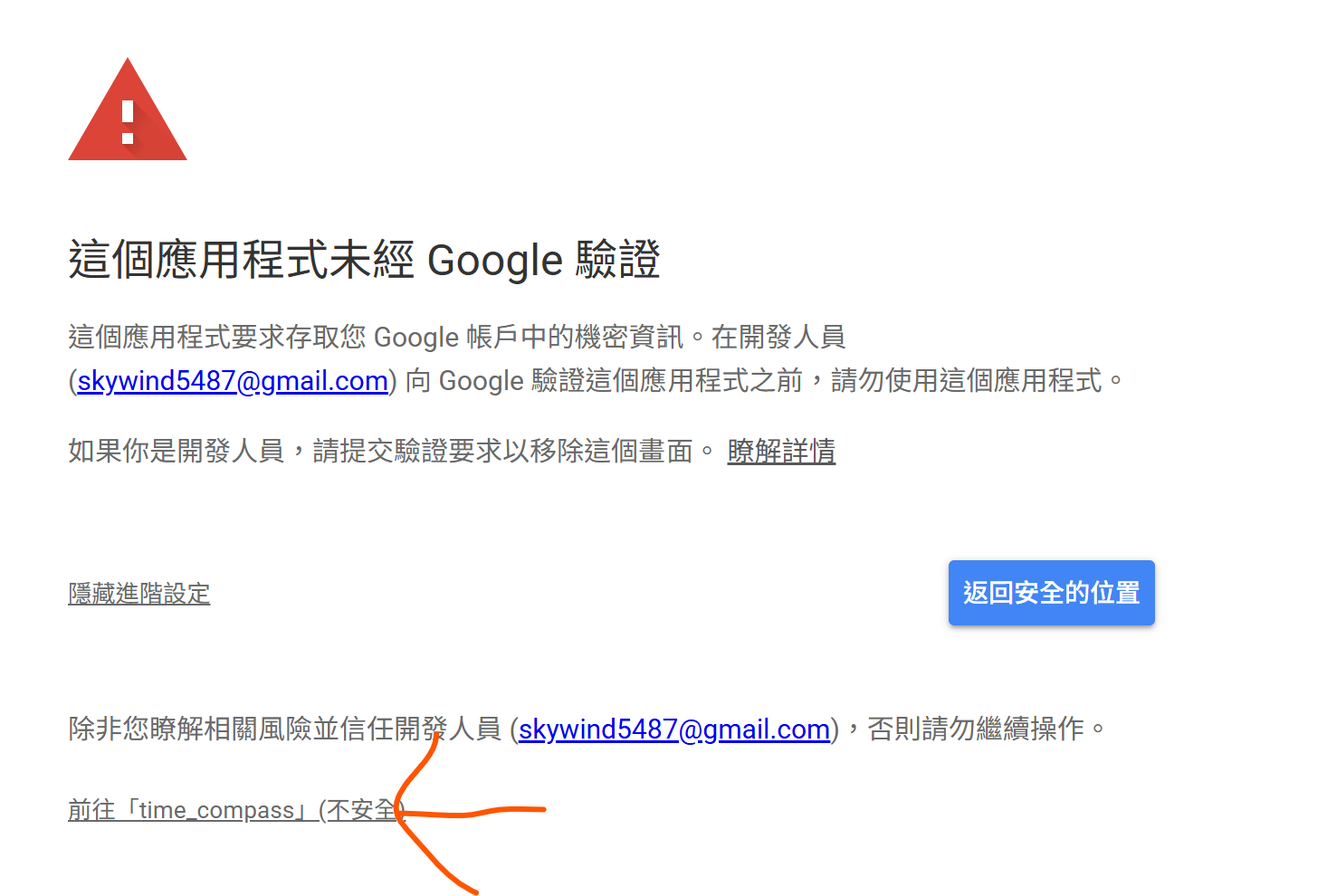
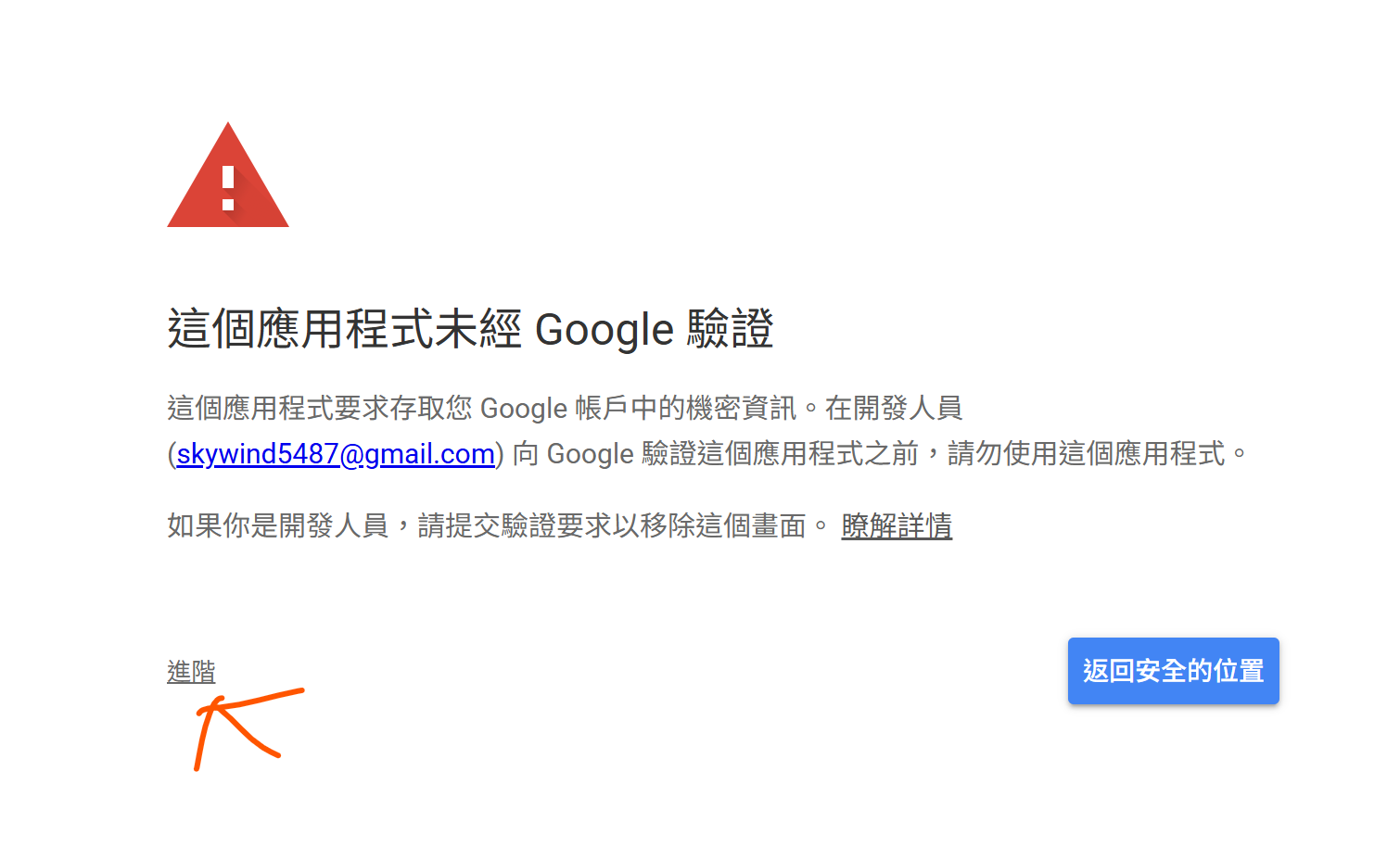
授權過程中可能會看到「這個應用程式未經 Google 驗證」的警告頁面。這是正常現象,因為 Time Compass 是開發中的應用程式。請依照以下步驟繼續:
- 點擊 「進階」按鈕 您會看到:頁面顯示更多選項
- 點擊 「前往『time_compass』(不安全)」連結 您會看到:授權流程完成,頁面顯示成功導回或完成提示
Step 3:確認 token.json 產生
- 確認 專案根目錄出現
token.json您會看到:token.json存在,且檔案內容非空
下一步?
到這裡 MCP 的部分已經安裝完成,只要重啟MCP即可。
注: 在測試前端時, AI 產生的資訊不一定都在當天,需要切換時間來檢查產出成果
您可以回到 教學首頁 繼續體驗舊版的gradio。