Time Compass 文檔首頁
我想快速體驗 Time Compass
請點擊👉 快速安裝指南
我想知道專案的價值與技術亮點
請點擊 👉 專案概覽
包括:
- 專案的不可取代性在哪裡
- 這個專案的價值跟技術亮點在哪裡?
- 會不會被 Gemini 新功能取代?
- 我們如何跟 AI 合作(Human in loop)?
- 我們使用了哪些工具、方法進行開發?
- 專案的開發理念是什麼? 等等
我想知道專案的技術細節
- 我們如何結合 TOON 格式壓縮傳遞給 AI 的上下文? 👉 toon-format.md
- prompt如何設計? 👉 Prompt 設計
- 有哪些 prompt 範例? 👉 Prompt 範例集
Time Compass 教程與快速開始
想安裝 Time Compass?
-
快速開始 請看 👉 Time Compass MCP Edition 啟動指南 請依序完成quickstart, mcp安裝, 以及實際安裝三個步驟(三次連結的跳轉),完成後就可以開始使用 Time Compass MCP Edition 的功能了!
-
影片版本 請看 👉 影片版安裝指南
想體驗初賽版
請先安裝好 uv (可參考Time Compass MCP Edition 啟動指南),接著在專案根目錄執行以下指令:
uv run time-compass-gradio --with-litellm
應該最後會出現一個類似
http://127.0.0.1:8000
ctrl + 左鍵打開。Time Compass Q&A(給使用者與評審)
Q-DIFF-001 為什麼不是直接用 ChatGPT + Actions + 個人化 GPT?
你可以快速接 OAuth,但實務上資料抓取穩定性不足:
- 日曆列表與逐曆事件抓取容易漏資料
- 難做 async / batch,速度慢
- prompt 過長,難以支援多功能,上下文窗口不夠
- 回傳有很多不需要的東西、token 成本高
Q-DIFF-002 為什麼不是直接用 Gemini 接 Google Workspace?
可控性與可觀測性不足:
- thinking 與工具調用不透明
- 不易確認實際抓到哪些資料、時間範圍多大、是否真的抓到
- 不易確定最大能抓到那些範圍
- prompt 過長,難以支援多功能,上下文窗口不夠
- 回傳有很多不需要的東西、token 成本高
Q-DIFF-003 為什麼不是用市面上的 MCP 就好?
目前常見 MCP 方案通常不覆蓋你的需求:
- 不支援 NTUST(台科大)Moodle 情境
- 缺少跨來源聚合讀取
- 缺少資料清洗與 TOON 壓縮
Q-DIFF-004 為什麼不是只做成 skills?
從 Google 端穩定拿資料不能只靠 skills。
skills 比較像提示層能力;Time Compass 同時處理了資料層、聚合層與輸出層。
另外,MCP 也能接入部分網頁 AI(例如 ChatGPT)作為實際通道。
Prompt 的部分也使用 description 來讓 AI 按需載入,理念與 skills 類似。
教程 (Tutorial)
快速開始 — Mock 模式
無需 Google 帳號、無 API 費用、無任何認證。
本文檔帶您完成基礎環境設定,並體驗 Time Compass 的三項核心功能。
Note
關於「執行」:本指南中的「執行 指令」表示: 1. 複製下方框框內的完整指令 2. 貼到終端機中 3. 按下 Enter 鍵執行
準備工作
在開始前,請確認:
-
您已 連接網路
-
您已 打開終端機(PowerShell / Bash / 其他)
Part 1:基礎環境設定
Step 1.1:安裝 uv 套件管理工具
uv 是本專案的依賴管理工具。若已安裝,可直接跳到 Step 1.2。
Windows (PowerShell)
-
開啟 PowerShell 終端機
-
執行 安裝指令:
您會看到:終端機顯示安裝進度 (這步可能需要一點時間)powershell -ExecutionPolicy ByPass -c "irm https://astral.sh/uv/install.ps1 | iex" -
重啟 PowerShell 終端機(完全關閉再開啟)
-
驗證 uv 已安裝,執行:
您會看到:類似uv --versionuv 0.4.0的版本號(可能更高) -
請切換到專案根目錄,執行:
您會看到:終端機顯示下載與安裝進度uv sync
macOS / Linux
-
開啟 終端機
-
執行 安裝指令:
您會看到:終端機顯示安裝進度curl -LsSf https://astral.sh/uv/install.sh | sh -
驗證 uv 已安裝,執行:
您會看到:如uv --versionuv 0.4.0樣式的版本號(可能更高) -
請切換到專案根目錄,執行:
您會看到:終端機顯示下載與安裝進度uv sync
Part 2:使用範例資料體驗(兩項功能)
體驗 1:Planner Studio 視覺化排程介面
啟動本地排程規劃 Web 介面。
-
執行 Planner Studio:
您會看到:終端機顯示uv run python scripts/run_planner_studio.pyPlanner Studio關鍵字、與可開啟的 URL -
Ctrl+點擊 終端機輸出的 URL 開啟瀏覽器 您會看到:終端機顯示類似以下內容:
Ctrl+點擊該網址,瀏覽器將自動開啟 Planner Studio 介面(或著手動複製到瀏覽器)✨ Planner Studio is LIVE with real data! 🔗 URL: http://127.0.0.1:8766/planner/dev-data-xxxxxxxxxx -
驗證 Mock 模式,確認:
- ✅ URL 路徑包含
dev-data-(表示 Mock 模式) - ✅ 右側提示區域顯示「Mock 測試模式」
-
✅ 上方切換按鈕可切換多個排程方案(至少 5 種)
-
關閉 服務,回到終端機、按
Ctrl+C您會看到:服務停止,終端機恢復
✅ Planner Studio 體驗完成!
體驗 2:IDE 中呼叫 MCP 工具(可選)
在 IDE(如 VS Code、Claude Desktop)中原生呼叫 MCP 工具。
下一站: 點擊👉 MCP 環境建置指南,內含安裝與體驗方法。
MCP 環境建置與整合指南(Mock 模式)
本文檔涵蓋 Time Compass MCP Server 的完整安裝與配置流程,提供一套無成本、無 OAuth 的 MCP 快速設置方式,並使用內建 Mock 數據進行完整功能體驗。整體預計可在 5-10 分鐘內完成。
若需要真實數據(Google Calendar / Tasks),完成本步驟後可升級至 30+ 分鐘完整設置體驗(見 README)。
Important
開始前,請先完成 快速啟動。
本指南分為兩個主要步驟,從 MCP 客戶端配置到完整驗證。每一步都有明確的目標與執行原因。
TOC - 準備工作 - Step 1: 配置 MCP 客戶端 - Step 2: 驗證連線狀態 - 故障排除
Note
關於「執行」:本指南中的「執行 [指令]」表示: 1. 複製下方框框內的完整指令 2. 貼到終端機中 3. 按下 Enter 鍵執行
Step 1: 配置 MCP 客戶端
本步驟會將 MCP Server 配置加入 IDE 或 AI 工具的設定檔。
準備工作
- 記錄 專案的完整路徑(例如
C:/Users/YourUserName/Desktop/time_compass,或是你解壓縮、git clone下來的路徑) - 替換 以下範例中的
[PROJECT_PATH]為實際路徑,並且將其中的\都換成\\。 例如要換成C:/Users/YourUserName/Desktop/time_compassC://Users//YourUserName//Desktop//time_compass
選擇你的工具
此處列出幾個常見工具:Claude Desktop、Windsurf、Cursor、Antigravity、OpenClaw、OpenCode、Claude Cowork、VS Code(Copilot)、Codex、Gemini CLI。請根據你使用的工具選擇對應配置方法。
分成三個部分:
- JSON 格式(大多數工具)
- 外層 key 不同的 JSON 格式(VS Code Copilot)
- TOML 格式(Codex)
工具與設定檔對照(Windows)
請選擇對應的路徑,貼到終端機以後,按下enter,即可編輯檔案。
| 工具 | 設定檔路徑 (Windows) | 格式 / 外層 key |
|---|---|---|
| Claude Desktop | %APPDATA%\Claude\claude_desktop_config.json |
JSON / mcpServers |
| Windsurf | %USERPROFILE%\.codeium\windsurf\mcp_config.json |
JSON / mcpServers |
| Cursor | %USERPROFILE%\.cursor\mcp.json(或專案 .cursor/mcp.json) |
JSON / mcpServers |
| Antigravity | %USERPROFILE%\.gemini\antigravity\mcp_config.json |
JSON / mcpServers |
| OpenClaw | %USERPROFILE%\.openclaw\openclaw.json |
JSON / 依 OpenClaw 文件 |
| OpenCode | ~/.config/opencode/opencode.json(文件定義路徑) |
JSON / mcp |
| Claude Cowork | 尚未查到官方公開固定本機設定檔路徑 | 請依產品內設定頁 |
| VS Code (Copilot) | %APPDATA%\Code\User\mcp.json(或工作區 .vscode/mcp.json) |
JSON / servers |
| Codex | ~/.codex/config.toml |
TOML / [mcp_servers.<name>] |
| Gemini CLI | %USERPROFILE%\.gemini\settings.json |
JSON / mcpServers |
對照表參考來源: Claude Desktop、Windsurf、Cursor、Antigravity、OpenClaw、OpenCode、VS Code、Codex、Gemini CLI
JSON 格式(mcpServers,給Copilot(VScode)跟Codex以外的)
-
開啟 設定檔:
%APPDATA%\Claude\claude_desktop_config.json(Claude Desktop 為例) -
檢查並合併 JSON 配置:
- 若設定檔中已有
"mcpServers"物件,請在該物件內新增下方的"time-compass"項目 - 若設定檔中還沒有
"mcpServers"物件,請將整個下方配置複製到檔案中(確保 JSON 格式正確)
您會看到:設定檔中的 mcpServers 物件內新增了 time-compass 項目
{
  "mcpServers": {
    "time-compass": {
      "command": "uv",
      "args": [
        "--directory",
        "[PROJECT_PATH]",
        "run",
        "time-compass-mcp"
      ]
    }
  }
}
範例:若設定檔已有其他 MCP(如 Anthropic 官方工具),合併後應該看起來像:
{
  "mcpServers": {
    "time-compass": { ... },
    "another_tools": { ... }
  }
}
- 儲存 檔案
引用:
mcpServers格式可參考 Claude Desktop、Windsurf、Cursor、Gemini CLI
VS Code (Copilot)
| 工具 | 設定檔路徑 (Windows) | 格式 / 外層 key |
|---|---|---|
| VS Code (Copilot) | %APPDATA%\Code\User\mcp.json(或工作區 .vscode/mcp.json) |
JSON / servers |
-
開啟 設定檔:工作區的
.vscode/mcp.json或使用者層級mcp.json -
檢查並合併 JSON 配置:
- 若設定檔中已有
"servers"物件,請在該物件內新增下方的"time-compass"項目 - 若設定檔中還沒有
"servers"物件,請將整個下方配置複製到檔案中(確保 JSON 格式正確)
您會看到:設定檔中的 servers 物件內新增了 time-compass 項目
{
  "servers": {
    "time-compass": {
      "command": "uv",
      "args": [
        "--directory",
        "[PROJECT_PATH]",
        "run",
        "time-compass-mcp"
      ]
    }
  }
}
提示:若已有其他 MCP server,合併後應該看起來像:
{
  "servers": {
    "time-compass": { ... },
    "other-server": { ... }
  }
}
- 儲存 檔案(
Ctrl + S) 您會看到:編輯器標題列不再顯示「*」或「改變」標記,表示設定檔已儲存成功
引用:VS Code MCP
mcp.json與servers格式見 VS Code 官方文件
Codex
-
開啟
~/.codex/config.toml -
檢查並合併 TOML 配置:
- 若設定檔中已有
[mcp_servers]段落,請在該段落內新增下方的[mcp_servers.time-compass]項目 - 若設定檔中還沒有
[mcp_servers]段落,請將下方配置複製到檔案中
您會看到:設定檔中新增了 [mcp_servers.time-compass] 段落及其配置
[mcp_servers.time-compass]
command = "uv"
args = [
  "--directory",
  "[PROJECT_PATH]",
  "run",
  "time-compass-mcp"
]
enabled = true
提示:若已有其他 MCP server,合併後應該看起來像:
[mcp_servers.time-compass]
...

[mcp_servers.other-server]
...
- 儲存 檔案 您會看到:編輯器標題列不再顯示「*」或「改變」標記,表示設定檔已儲存成功
引用:Codex 的
~/.codex/config.toml與[mcp_servers.*]格式見 Codex config 文件
Step 2: 驗證連線狀態
本步驟會確認 MCP Server 與 IDE 連線正常。
VS Code (Copilot) 特殊步驟
因 VS Code 系統限制,您需要手動啟動 MCP 伺服器:
- 按下
Ctrl + Shift + P - 輸入
mcp: List Servers - 點選
"time-compass"項目 - 點擊
啟動伺服器
基本驗證
-
重啟 IDE 或 Claude Desktop(完全關閉再開啟),VScode可用特殊步驟代替 您會看到:應用程式完全重新啟動,之前的對話窗口關閉
-
測試 MCP 工具連線,於對話框輸入:
您會看到:List my calendars using time-compass tools - IDE 的工具面板應顯示 MCP 工具已載入(如
mcp_time-compass_list_calendars等) -
對話框會呼叫該工具並回傳日曆清單或測試資料
-
測試 微前端介面,叫 AI 呼叫
launch_planner_studio工具 您會看到: - 應有瀏覽器視窗自動開啟(通常在
http://localhost:8766) - Planner Studio 排程管理介面載入完成
或是測試以下範例
幫我看看我這兩周都做了甚麼,我好累喔,還得複習微積分才行,也幫我排未來兩周的複習行程
最後一步: 接入真實資訊
注: 在測試前端時, AI 產生的資訊不一定都在當天,需要切換時間來檢查產出成果
請到 登入google驗證文件
如果您不想要登入google,也可停留在這一步。
故障排除
遇到問題時,按下表快速查找解決方案:
| 問題 | 解決方案 |
|---|---|
| MCP Server 無法啟動 | 檢查 IDE 設定檔中的 [PROJECT_PATH] 是否為正確的絕對路徑 |
Google OAuth 驗證流程(Time Compass)
本文檔涵蓋如何驗證 Time Compass 的 Google OAuth 授權流程是否可正常讀寫 Google 資料。
驗證流程概述:本步驟確認授權成功 → 產生 token.json → 測試讀寫能力。
Note
快速進入? 若您為評審、或已使用 MCP_DEV_MODE=1,可先以 mock data 驗證流程;正式串接 Google 前仍建議完成本文實測。
簡介:完整驗證流程
本指南分為四個主要步驟,從啟動 OAuth 授權,到驗證讀取、聚合與寫入能力。
最終目的: 確認
token.json可正確產生,且 Google Calendar / Tasks 的讀寫流程在 Time Compass 中可用。
準備工作:確認環境變數設定
-
打開
.env檔案 您會看到:檔案內容包含多行環境變數設定 -
設定
MCP_DEV_MODE=0 -
儲存
.env檔案
Note
MCP_DEV_MODE=0 表示使用真實 Google Calendar / Tasks API;若為 1 則使用 Mock 資料。本文檔將引導您完成正式串接。
Step 1:啟動 OAuth 授權流程(擇一)
- 執行 以下指令:
您會看到:終端機顯示授權 URL,並嘗試開啟瀏覽器
uv run tools/get_google_token.py
Step 2:完成瀏覽器授權
-
開啟 Google 授權頁(若未自動開啟,手動貼上工具輸出的 URL) 您會看到:看到 Google 登入/授權頁面
-
登入並同意 OAuth 權限 您會看到:授權流程完成,頁面顯示成功導回或完成提示
可能遇到的狀況:Google 未驗證應用程式警告
授權過程中可能會看到「這個應用程式未經 Google 驗證」的警告頁面。這是正常現象,因為 Time Compass 是開發中的應用程式。請依照以下步驟繼續:
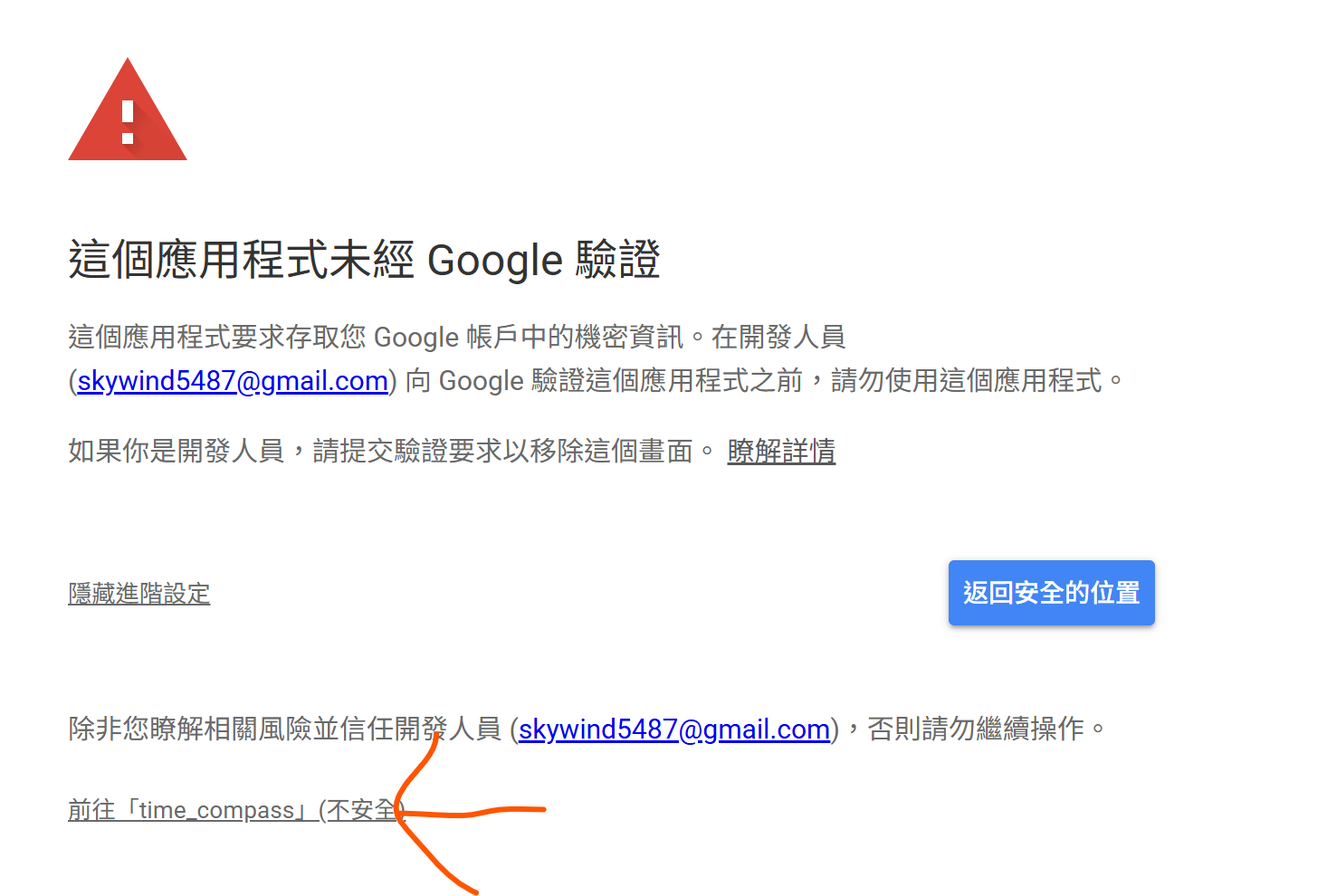
- 點擊 「進階」按鈕 您會看到:頁面顯示更多選項
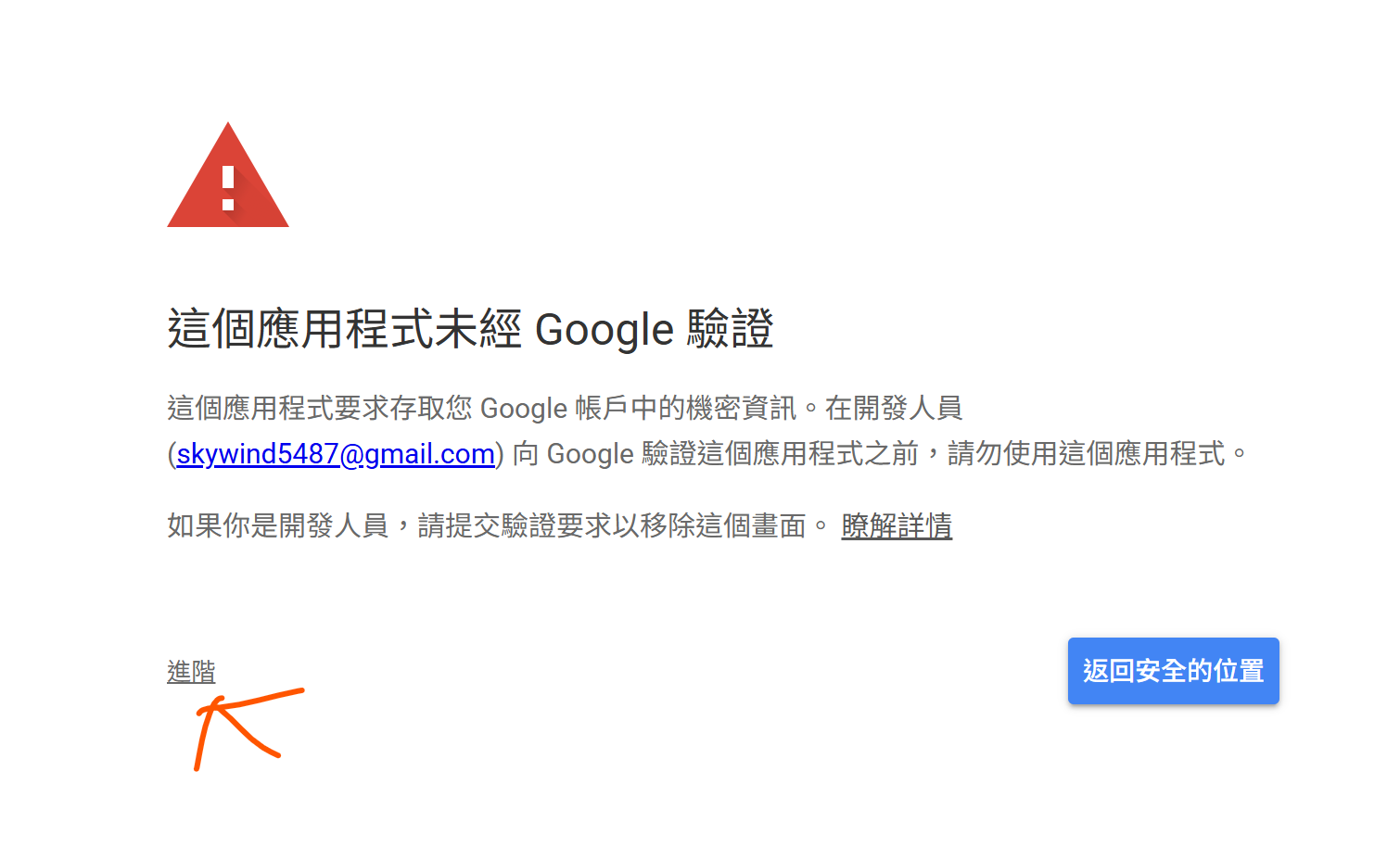
- 點擊 「前往『time_compass』(不安全)」連結 您會看到:授權流程完成,頁面顯示成功導回或完成提示
Step 3:確認 token.json 產生
- 確認 專案根目錄出現
token.json您會看到:token.json存在,且檔案內容非空
下一步?
到這裡 MCP 的部分已經安裝完成,只要重啟MCP即可。
注: 在測試前端時, AI 產生的資訊不一定都在當天,需要切換時間來檢查產出成果
您可以回到 教學首頁 繼續體驗舊版的gradio。
概念說明 (Explanation)
Time Compass Q&A(給使用者與評審)
Q-DIFF-001 為什麼不是直接用 ChatGPT + Actions + 個人化 GPT?
你可以快速接 OAuth,但實務上資料抓取穩定性不足:
- 日曆列表與逐曆事件抓取容易漏資料
- 難做 async / batch,速度慢
- prompt 過長,難以支援多功能,上下文窗口不夠
- 回傳有很多不需要的東西、token 成本高
Q-DIFF-002 為什麼不是直接用 Gemini 接 Google Workspace?
可控性與可觀測性不足:
- thinking 與工具調用不透明
- 不易確認實際抓到哪些資料、時間範圍多大、是否真的抓到
- 不易確定最大能抓到那些範圍
- prompt 過長,難以支援多功能,上下文窗口不夠
- 回傳有很多不需要的東西、token 成本高
Q-DIFF-003 為什麼不是用市面上的 MCP 就好?
目前常見 MCP 方案通常不覆蓋你的需求:
- 不支援 NTUST(台科大)Moodle 情境
- 缺少跨來源聚合讀取
- 缺少資料清洗與 TOON 壓縮
Q-DIFF-004 為什麼不是只做成 skills?
從 Google 端穩定拿資料不能只靠 skills。
skills 比較像提示層能力;Time Compass 同時處理了資料層、聚合層與輸出層。
另外,MCP 也能接入部分網頁 AI(例如 ChatGPT)作為實際通道。
Prompt 的部分也使用 description 來讓 AI 按需載入,理念與 skills 類似。
我們如何使用 AI
Time Compass 有兩個使用 AI 的核心理念:
AI 應該幫助人類從簡單但很煩的事情中解放出來
人類應該保留最終決策權
這個原則同時用在產品設計,也用在開發流程。
產品上:AI 幫忙整理與提案,人負責選擇
在時間管理這件事上,最耗力的常常不是做決定本身,而是先把資料找齊、整理好,再拆成可以開始做的下一步。
這些事情非常適合交給 AI:
- 整理來自 Google Calendar、Google Tasks、Moodle 的資訊
- 找出真正值得注意的待辦與事件
- 將大任務拆成較容易開始的小步驟
- 產生多個可比較的規劃方案
但我們不希望 AI 直接替使用者做最後決定。
所以 Time Compass 的設計不是「AI 幫你決定」,而是「AI 先提出幾個方案,再由你選擇」。我們相信 AI 可以降低開始規畫時的阻力與拖延情緒。但最終的安排仍應該由人來決定,因為當方案是使用者發自內心選擇的,那麼方案也會更容易落實。
開發上:先規劃,再動手
我們和 AI 一起開發時,也遵守同樣的分工邏輯。AI 很擅長探索脈絡、列出方案、補充文件與加速實作,但最後的方向選擇不能外包。
我們目前的開發迴圈可以濃縮成四步:
- 釐清問題
發現 bug 或想新增功能時,我們會先讓 AI 用 OpenSpec 或其他工具探索現狀,例如相關程式、資料在程式裡長怎麼樣、程式之間如何互相引用,以及需要查閱的最新文件。 - 選擇方案
在完成 explore 之後,我們會讓 AI 提出 proposal,必要時比較多個方案,再由人決定要採用哪一個方向,並把 proposal 修到滿意為止。 - 分階段解決
方向確定後,再把工作拆成不同階段,逐步實作、驗證、重構,而不是一次暴衝到底。 - 驗證結果
最後一定由人驗證成果,確認功能、行為、都符合預期,再進入 git 同步。
這套流程本質上就是三個理念:
- 先計畫再行動
- 邊改邊寫很容易陷入「能跑」,但其實不是最佳解的實作方法。因此應該要先調查清楚現狀,先 explore,再整理成 proposal。
- 先比較方案再選擇,人類最最終決策
- 不要直接問AI怎麼做。你應該要問 AI 有哪些可能的方法可以達成你的目的、在自己權衡利弊後挑選。事實上,這個部分是最能與AI一起成長的部分,詳細可見下個章節
- 人類要在最後實際驗證
- 應該要在最後檢查 AI 做了什麼改動、改動後的效果是否真的解決問題。
為什麼方案挑選不能交給 AI
因為開發對我們來說困難的地方,往往不是簡單的把程式碼補到能跑,而在於找出問題的源頭、哪一個修改方案才對長期有利。
在我們的經驗中:
如果人不做判斷,最後會失去整個系統的掌控權,反過來被 AI 控制。
這在工程上通常會表現成幾種問題:
- AI 傾向做小修補,而不是重看整體架構
- AI 可能知道如何通過測試,但不一定知道這是不是好設計
- AI 不一定會主動停下來說真正的問題在哪
- 如果人不自己做決策,最後連 debug 都會變得困難,因為你已經不知道為什麼變成現在這樣
AI 很擅長提案、加速與補強,但他無法代替人類做決策。
最有價值的是人的成長
和 AI 一起開發時,常常會出現我們不熟悉的知識或概念,這時往往就是成長的機會。我們會請 AI 向我解釋概念。AI 能根據現有的程式碼與文檔做出符合我們程度的解釋,我們也能一直追問直到了解為止。我們在一次次的決定中,逐漸學會如何權衡時間、專案規模、成本、可維護性等等方面,最終選出最適合的做法。
跟 AI 還會在其他方面合作嗎?
會。除了提到的開發流程以外,AI也會使用到我們設計的全域的 prompt 、 skills 跟 mcp。我們也會使用AI把經驗寫回 skills。
我們的 prompt 會在每一次跟 AI 開始對話時加入。拿來記一些每次都希望他能記住的東西,比如說專案使用了什麼技術、對話時應該使用繁體中文等等。
mcp 這個工具能讓 AI 做到更多事情,而 skills 告訴 AI 如何實際行動。
當需要查詢文檔時,我們會請 AI 調用 context7 這個 mcp,讓 AI 獲得與問題相關的最新文檔。
當需要設計前端時,我們會請 AI 使用 ui-ux-pro-max 選擇前端的風格、配色等等。
當我們發現有一個重複的工作流程時,我們會將他轉換成可重複使用的 skills。例如讓 AI 學會分析 JSON (一種文本的格式)的結構,並轉換成程式方面好用的型態。
那麼,我們是如何開發的
前面提到開發的四個階段,以下我們會具體說明在每個階段我們是怎麼跟 AI 合作的。
釐清問題
這步驟包括:
- 使用
openspec的explore指令。核心是AI先理解我們的 code,但不做更動。 - 請 copilot 開 subagent 掃描相關檔案。包括上下游、函數的互相調用、pydantic model、已有文檔等等
- 追蹤 data flow,看看資料是否在某個部分有不合理的轉換、或是哪裡的型別不清楚
- 使用相關 mcp ,例如前面提到的使用 context7 蒐集第三方相關文檔
- 使用相關 skills ,例如前面提到的
ui-ux-pro-max - 如果問題較為複雜,會讓 AI 寫小程式,嘗試重現問題。
選擇方案
這步驟我有時候會請網頁版的 ChatGPT ,在網路上搜尋大家如何解決類似的問題。
也會直接讓 AI 使用 openspec propose 產出提案,然後由我持續修改、刪減、補充,直到 proposal 足夠貼近真正想做的事為止。
如果有多個方向,也會先要求 AI 列出可選方案,分析每個方案的優缺點,再由人做最後決定。
分階段解決
有兩個主要理念,分別是 TDD(Test-Driven Development) 跟 DDD(Domain-Driven Development)。
TDD是先寫測試,再寫程式碼。這樣可以確保每個階段的改動都有明確的驗證標準。先寫好測試也可以避免 AI 寫出與問題無關的程式碼(另有真實資料抓取、以及資料階段性輸出等檔案裡兩個細節,詳見 [])。DDD是先定義好資料模型,再寫程式碼。這樣可以確保每個階段的改動都有明確的資料結構,避免 AI 寫出不合理的資料轉換。並且在 debug 的時候,可以以資料模型為基準,追蹤資料在程式中的流動、並分析哪裡出錯。例如實際內容與模型不符合、或是在哪一部的模型轉換做錯了。
每個 phase 的最後一步當然要馬上 commit 並 push,確保每個階段的成果都被記錄下來。
驗證結果
這步驟一個可以從 tests 生出的檔案進行驗證;也可以想edge case、自己操作看看成果、跑一次冒煙測試等等。
Time Compass 的不可取代性
這份文件回答兩個相近,但不完全一樣的問題:
- 這個專案的不可取代性是什麼?
- 我們會不會很容易被取代?
先講結論:
如果只看單點功能,我們當然可能被取代。
如果看的是整套「資料整合 -> 清洗壓縮 -> 獨特 prompt 引導 AI 規劃 -> 人類比較與決策 -> 實際落第」流程,短期內就沒有那麼容易被取代。
回顧: 專案的定位是什麼
我們的定位是「讓 AI 輔助使用者進行時間規劃」。
回顧: 專案的功能有哪些
- Schedule: 將輸入的任務拆解成子任務,並綜合各方面資料做出有時間概念的規畫建議。
- Summary: 協助使用者回顧過去一段時間的事件。
- Emotion Support: 在使用者情緒較為激烈、低沉的時候,提供情緒安撫與支持,降低使用者的心理阻力。
我們接下來以 Schedule 為例,因為它同時也會用到跟 Summary 相關的能力。
現行情況下,想用AI安排時間會遇到:
我們發現最大的困擾通常不在於「AI無法幫忙」,而在於「用了AI還是無法把事情做好」。
我們認為,有四個常常會卡住的地方(使用者痛點):
- 資訊散落在不同來源(有些還只能截圖!),光是整理與貼上就很麻煩。
- 如果把原始資料全部丟給 AI,AI 很快就會達到他能處理的資料上限。
- 如果直接叫 AI 幫忙總結或拆解,最後常常只會得到空泛、難執行的結果。
- 即使 AI 真的產生了一份規劃,使用者也未必能直觀看懂時間到底花在哪裡、安排是否合理。
那我們的產品做了什麼?
我們把使用者的四個痛點接成一條完整流程:
- 聚合:先用程式聚合多個來源的資訊,降低使用者的整理成本。
- 壓縮:再清洗與壓縮內容,讓 AI 能在有限 context 內處理真正重要的資訊。請點👉資料壓縮。
- Prompt:再用有設計過的 prompt 與流程,把模糊需求轉成比較具體的規劃草案。請點👉Prompt 設計。
- 前端:最後把結果放進前端介面的日曆視圖,讓使用者可以直觀理解、比較並決定如何採用。
所以,我們會不會很容易被取代?
如果只看表面功能,答案其實是:有些部分確實不難重現。
例如:
- 單次對話式摘要
- 單一模型產生待辦清單
- 基礎的 Google OAuth 接入
- 一般性的 MCP / skills 包裝
因此,這份作品的價值不在單一功能,而在完整的流程。
- 沒有聚合,使用者連開始都很痛苦。
- 沒有壓縮,AI 很難理解整段時間。
- 沒有流程化的 prompt,拆分結果容易空泛。
- 沒有前端預覽,使用者看不懂草案如何落在自己的時間線上。
少了其中任何一層,體驗都會下降。
Time Compass 的價值從來就不只在於單一功能,而在於我們深入「時間規劃」這個具體場景,把 AI、資料、流程、介面垂直整合,給予使用者一條完整的規劃鏈路。
參考資料 (Reference)
TOON (Token-Oriented Object Notation) 格式規範
目次
- TOON 在四大不可取代性中的位置
- TOON 要解決的核心問題
- 壓縮策略與對應收益
- 壓縮效益實測數據
- TOON 結構總覽
- 真實資料範例
- 實際欄位總表
- TOON 解讀規則(Prompt Description)
- 限制與邊界
1. TOON 在四大不可取代性中的位置
在 time_compass 的四大不可取代性中,TOON 對應的是 壓縮,負責把東西壓縮成模型可有效使用的格式。
👉 不可替代性
2. TOON 要解決的核心問題
原始 API JSON 對人類工程師是合理的,但對 LLM 有幾個明顯問題:
-
重複鍵值太多
同一批事件會一再重複summary、start、end、location等 key,浪費大量 token。 -
巢狀結構不利於快速比較
LLM 要做排程、衝突判斷、期限推理時,真正重要的是時間元件與狀態,而不是一層層物件包裝。 -
跨來源資料結構不一致
Calendar、Tasks、Moodle 有不同的欄位命名與分組方式,直接塞給模型會增加理解負擔。 -
高度重複資訊沒有被抽離
地點、重複規則、課程名稱、tasklist metadata 常常在多筆資料中重複出現。 -
單靠 prompt 無法彌補表示層成本
Prompt 可以教模型如何解讀,但無法消除輸入本身的大量冗餘 token。
3. 壓縮策略與對應收益
以下為 TOON 格式達成高壓縮率的核心策略,以及各自解決的問題:
| 策略 | 做法 | 直接收益 | 實作位置 |
|---|---|---|---|
| Schema-less Header | 用 start_here[10]{id,summary,...} 一次定義欄位,後續各列只放值 |
消除重複 key 字串 | utils/toon_utils.py safe_encode |
| 索引化 | 地點、重複規則、課程名稱抽到 location_index / recurrence_index / course_index |
降低重複長字串成本 | models_toon.py _build_location_index, _build_recurrence_index |
| 依照時間分組 | 將 ISO DateTime 分解為日期、週幾、時分等元件 | 提升時間比較與推理效率 | models_toon.py _parse_datetime_parts |
| **語義分組 ** | 按月份、任務狀態、學期等自然語意分桶 | 降低模型先自行整理資料的負擔 | build_toon_calendar, build_toon_tasklist, to_toon_moodle |
| 更改值 | null 改為 0,同月改為 same |
進一步降低 token 並保持可判讀性 | models_toon.py build_toon_event, build_toon_task |
4. 壓縮效益實測數據
根據 scripts/analyze_toon_compression.py 分析 assets/fixtures/snapshots(清洗後的真實資料)的結果:
- 分析腳本:
scripts/analyze_toon_compression.py - 執行/測試指令 (uv):
uv run python scripts/analyze_toon_compression.py - 資料規模: Google Calendar 188 事件、Google Tasks 47 任務、Moodle 10 課程事件
- Token 計數工具:
tiktoken(Encoding:o200k_base/ GPT-4o) - 資料流:
fixtures JSON -> AllCalendarEventsSnapshot (Layer 2) -> AllCalendarEventsResult.from_snapshot() (Layer 3) -> ResourceContext -> TOON - 完整報告: TOON_STATS_REPORT.md
- TOON 成品: get_time_context_composite.toon
| 指標 | 標準 JSON | TOON 格式 | 改善幅度 |
|---|---|---|---|
| 字元數 (Chars) | 304,082 | 28,789 | -90.5% |
| 精確 Token (GPT-4o) | 96,772 | 15,800 | -83.7% |
| 資訊密度 | 1.0x | 6.1x | 大幅提升 |
格式對比:雙事件範例
原始 Google Calendar API JSON(兩筆事件):
[
  {
    "id": "evt_a",
    "summary": "書法及習作(一)",
    "location": "臺科大 TR-510 教室",
    "start": { "dateTime": "2025-11-03T13:20:00+08:00", "timeZone": "Asia/Taipei" },
    "end": { "dateTime": "2025-11-03T15:10:00+08:00", "timeZone": "Asia/Taipei" },
    "recurrence": null,
    "description": null
  },
  {
    "id": "evt_b",
    "summary": "計算機程式與應用實習",
    "location": "臺科大 TR-510 教室",
    "start": { "dateTime": "2025-11-10T13:20:00+08:00", "timeZone": "Asia/Taipei" },
    "end": { "dateTime": "2025-11-10T15:10:00+08:00", "timeZone": "Asia/Taipei" },
    "recurrence": null,
    "description": null
  }
]
TOON 格式(兩筆事件):
location_index[1]{lid,location}:
  L1,臺科大 TR-510 教室
month:
  "2025-11":
    start_here[2]{id,summary,lid,rid,notes,st_d,st_wd,st_hm,en_m,en_d,en_wd,en_hm}:
      evt_a,書法及習作(一),L1,0,0,3,1,"13:20",same,3,1,"15:10"
      evt_b,計算機程式與應用實習,L1,0,0,10,1,"13:20",same,10,1,"15:10"
關鍵差異:JSON 兩筆事件都重複完整欄位名稱與巢狀 key;TOON 只宣告一次欄位 header,後續每列只放值,並以
L1參照共享 location。
關鍵優勢
- 極致節省 Token: 讓 AI 能在單次請求中載入數個月份的完整排程,而非僅限於當週。
- 模型推理精準度: 結構化表格式資料減少模型對冗餘格式噪音的注意力分散。
- 人類可讀性: 雖為壓縮格式,但仍保留層次與索引,方便開發者 debug 與追蹤資料分布。
5. TOON 結構總覽
對於 AI 最常用的 time_context 工具來說,TOON 會把資料組成 meta、google_tasks、google_calendar、moodle 等區塊;在各區塊內再依資料源或語意分組。
A. 區塊分組
資料依來源分為 meta, google_tasks, google_calendar, moodle 四大區塊。每個區塊下以資源 ID 或資源名稱作為鍵值。
B. 外部索引
為了避免在每個項目中重複寫入冗長字串,TOON 會在區塊頂部建立索引:
location_index: 映射為L1,L2...(如L1,臺科大 教室)recurrence_index: 映射為R1,R2...(如R1,每週一重複)course_index: 映射為c1,c2...(如c1,EC1012301 計算機程式與應用實習)
C. CSV 型 Header
每個資料列表都有一個帶有欄位定義的標題:
start_here[數量]{欄位1,欄位2,...}
緊接著是數行簡化資料,以逗號分隔。
解讀時,應永遠以 header 內欄位順序為準。
D. 語義分組
不同來源採用不同分組方式:
- Google Calendar: 以月份分組;目前實際使用
start_here,另預留end_from_past - Google Tasks: 以月份 + 狀態分組,分為
due_open、due_done、done,另有undated - Moodle: 以學期 -> 月份雙層分組
6. 真實資料範例
A. Google Calendar
按月份鍵分組("2025-11"),每月內含 start_here(當月開始的事件):
month:
  "2025-11":
    start_here[23]{id,summary,lid,rid,notes,st_d,st_wd,st_hm,en_m,en_d,en_wd,en_hm}:
      event_id,書法及習作,L1,0,0,3,1,"13:20",same,3,1,"15:10"
實作位置:
models_toon.pybuild_toon_calendar
B. Google Tasks
每個 Tasklist 下按截止日期月份分組,任務再依狀態細分:
due_open: 有截止日期、尚未完成due_done: 有截止日期、已完成done: 無截止日期、但已完成(按完成時間分月)undated: 無截止日期且未完成的任務
另外,parent_tree 記錄了父子任務的從屬關係,以節省在每支葉任務上重複記錄父任務資訊:
"Project-big":
  parent_tree:
    "Coding101開發"[6]: 海報&程式碼,出席資料回報,refresh掛回去,掛litellm,...
  month:
    "2026-03":
      due_open[2]{...}:
        ...
  undated[16]{...}:
    ...
實作位置:
models_toon.pybuild_toon_tasklist,_build_parent_tree
C. Moodle
課程名稱提取至 course_index,內部使用 c1, c2 短標識。事件按學期 (semester) -> 月份雙層分組:
moodle:
  course_index[3]{cid,course}:
    c1,EC1012301 計算機程式與應用實習
    c2,EC163A011 物理(上)
  semester:
    "114-1":
      "2025-11":
        due[10]{title,description,cid,status,due_d,due_wd,due_hm}:
          Week 9作業繳交截止,Masked,c1,Closed,2,7,"00:00"
實作位置:
moodle/models/models_read.pyto_toon_moodle
D. Google Calendar 完整片段
google_calendar:
  "台科大課表":
    location_index[1]{lid,location}:
      L1,臺科大 TR-510 教室
    recurrence_index[1]{rid,rule}:
      R1,每週一重複
    month:
      "2025-10":
        start_here[1]{id,summary,lid,rid,notes,st_d,st_wd,st_hm,en_m,en_d,en_wd,en_hm}:
          evt_03iq,線代,L1,R1,"導師:...",13,1,"13:20",same,13,1,"15:10"
欄位解讀重點:
lid / rid: 對應外部索引。若為0則代表無。st_d: Start Day(日期)st_wd: Start Weekday(1-7)st_hm: Start Hour:Minute(如"08:00")same: 代表該欄位與當前分組 month 或起始月份相同,用以減少重複字串。
7. 實際欄位總表
上面的範例只是在說明 TOON 的壓縮方式,不是完整 schema。
實際解讀時應以 header 內的欄位列表為準。
A. Google Tasks
Tasklist 容器欄位
| 欄位 | 說明 |
|---|---|
source.id |
tasklist id |
source.title |
tasklist 標題 |
parent_tree |
父任務標題 -> 子任務標題列表 |
month |
以 YYYY-MM 分組的任務集合 |
undated |
無 due 且未完成的任務列表 |
任務列固定 header
{id,title,tl_id,tl_title,notes,done_m,done_d,done_wd,done_hm,due_m,due_d,due_wd,due_hm}
| 欄位 | 說明 |
|---|---|
id |
task id |
title |
任務標題;若同 tasklist 內重名,可能被自動改成 標題#1、標題#2 |
tl_id |
tasklist id;通常與外層 source.id 相同,缺值為 0 |
tl_title |
tasklist 標題;通常與外層 source.title 相同,缺值為 0 |
notes |
任務說明;缺值為 0 |
done_m/done_d/done_wd/done_hm |
完成時間元件;若未完成則整組通常為 0 |
due_m/due_d/due_wd/due_hm |
截止時間元件;若無 due 則整組通常為 0 |
B. Google Calendar
Calendar 容器欄位
| 欄位 | 說明 |
|---|---|
source.id |
calendar id |
source.summary |
calendar 標題 |
location_index |
lid -> location 對照表 |
recurrence_index |
rid -> recurrence rule 對照表 |
month |
以 YYYY-MM 分組的事件集合 |
事件列固定 header
{id,summary,lid,rid,notes,st_d,st_wd,st_hm,en_m,en_d,en_wd,en_hm}
| 欄位 | 說明 |
|---|---|
id |
event id |
summary |
事件標題 |
lid |
地點索引 id;無地點為 0 |
rid |
recurrence 索引 id;無 recurrence 為 0 |
notes |
事件 description;缺值為 0 |
st_d/st_wd/st_hm |
開始時間元件;全天事件 st_hm="full_day" |
en_m/en_d/en_wd/en_hm |
結束時間元件;若與開始月份相同則 en_m="same" |
C. Moodle
Moodle 容器欄位
| 欄位 | 說明 |
|---|---|
course_index |
cid -> course 對照表 |
semester |
以學期 -> 月份雙層分組的截止事件集合 |
截止事件常見 header
{title,description,cid,status,due_d,due_wd,due_hm}
| 欄位 | 說明 |
|---|---|
title |
事件標題 |
description |
事件說明;缺值為 0 |
cid |
課程索引 id |
status |
Open / Closed / Not yet open / Overdue (Grace period) |
due_d/due_wd/due_hm |
截止時間元件 |
8. TOON 解讀規則(Prompt Description)
以下為目前使用的 TOON 解讀規則字串(提供給模型先讀索引再解讀事件/任務):
此資料為 TOON 壓縮格式,請先讀索引再解讀事件/任務列。
[共通規則]
- 0 表示無值或未提供。
- "same" 表示與當前分組 month 相同。
- weekday: 1=週一, 7=週日。

[google_tasks]
- source: tasklist 基本資訊。
- parent_tree: 父任務標題 -> 子任務標題列表。
- month[YYYY-MM] 分組語意:
  - due_open: 有 due 且未完成。
  - due_done: 有 due 且已完成。
  - done: 無 due 且已完成(按 completed 分月)。
- undated: 無 due 且未完成。
- 任務時間欄位:due_m/done_m = same | 月份數字(1-12) | 0;due_d/done_d=日期;due_wd/done_wd=週幾;due_hm/done_hm=HH:MM 或 0。

[google_calendar]
- source: calendar 基本資訊。
- location_index: lid -> location(事件內用 lid 參照)。
- recurrence_index: rid -> recurrence rule(事件內用 rid 參照)。
- month[YYYY-MM] 分組語意:
  - start_here: 事件起始時間在本月。
  - end_from_past: 從前月延續到本月(欄位預留,若出現才解讀)。
- 事件時間欄位:st_d/st_wd/st_hm 為開始;en_m/en_d/en_wd/en_hm 為結束。en_m = same | 月份數字 | 0;全天事件 st_hm/en_hm="full_day"。
- lid/rid=0 表示該事件無 location/recurrence。

[moodle]
- course_index: cid -> 課程名稱。
- semester[學期][YYYY-MM].due[]: 截止事件列表。
- 每筆 due 常見欄位:title, description, cid, status, due_d, due_wd, due_hm。
Time Compass 提示詞設計完整指南
簡介
Time Compass 的提示詞系統以心理學驅動的漸進式決策為核心,將使用者的模糊想法逐步轉化為可執行的行動方案。整個系統從判斷意圖的路由開始,經過情感承接、方案規劃、行動拆解、質詢確認,最後到總結回顧,形成一個完整的時間管理閉環。
我們有兩個架構,分別是dspy (舊版本) 以及 mcp (新版本),兩者有相似的功能,新版本新增可以將方案可視化供使用者選擇。
核心設計理念: - 非評判性:絕不責備使用者的拖延、混亂或情緒 - 認知友善:減少使用者的理解負擔(CLT 認知負荷理論) - 動機平衡:在「適度挑戰」與「可達成」間找到平衡點(葉杜法則) - 循序漸進:從模糊目標 → 可行方案 → 具體行動 → 實踐驗收
核心理念與心理學基礎
1. 認知負荷理論(Cognitive Load Theory, CLT)
應用原則: - 聚焦與分段:不一次呈現超過 3–5 個選項或要點 - 漸進揭示:先給方向,再補細節 - 層級清晰:用標題與列點減少理解成本
在各模組中的實踐: - Router:只輸出 1–3 句承接文案,不超過 15 個單詞 - DraftPlan:候選時段限制在 2–5 個 - AskQuestion:題數 3–5,每題 3–5 選項
2. 認知行為治療(Cognitive Behavioral Therapy, CBT)
核心技巧: - 去災難化:「這分心情很正常,你不是唯一的」 - 共感不同情:認可情緒,但不表示憐憫 - 行為啟動:提供 1–2 個簡單的立刻可做活動(≤2 分鐘)
在 EmotionSupport 中的實踐: - 點出具體情緒(沮喪、焦慮、疲勞)而非籠統接受 - 將情緒正常化:「這是很多人都有的狀態」 - 提供微行動建議:喝杯熱水、深呼吸等可立即執行的小步驟
3. 葉杜心理定律(Yerkes-Dodson Law)
原理: 適度的壓力與挑戰能提升動機,但過多則導致焦慮,過少則無法激發。
動機-壓力曲線應用: - 重度情緒(焦慮、低落)→ 降低難度,給極小步驟 - 輕度情緒(開心、中立)→ 提供適度挑戰 - 語氣調整:避免指令句(「你應該...」→ 「我們一起...」)
具體措施: - 任務時限 ≤60 分鐘(「可達成感」) - 層級化選項(「無壓力選項」 vs 「挑戰選項」) - 緩衝時間設定(+10–20%)
架構
我們根據功能,將prompt 分成三個部分,分別是:情緒承接(emotion support)、計劃安排(schedule)、過去總結(summary),此外還有負責分配路徑的router 。情緒承接根據使用者情緒狀態決定要呼叫幾次以及具體位置,同時需要計劃安排以及過去總結時,先執行過去總結再執行計畫安排。
router
兩組架構的router 從本質上就是完全不同的:
- DSPy: router.md
- DSPy 架構下的路由是將 ‘router.md’ 作為prompt 交給ai 讓它判斷使用者的需求與情緒,將會需要的功能與功能的順序製成pipeline_description 交給程式用if…else 判斷需要呼叫其他哪些prompt 。
- 情緒分流策略:
- 重度情緒(低落/憤怒/焦慮/疲勞)
- 第一輪:["EmotionSupport", <task>, "EmotionSupport"](前後夾擊)
- 後續:[<task>, "EmotionSupport"](尾部收尾)
    - **中度情緒**(開心/輕度負面)
        - 第一輪:`[<task>, "EmotionSupport"]`(後置收尾)
        - 後續:可省略或選擇性收尾

    - **無明顯情緒**
        - 直接路由至任務模組
- MCP:
- MCP 架構內沒有一個專門的 router.md ,我們將各個功能的觸發條件用docstring 的方式呈現給AI ,讓它自己判斷需要使用什麼功能。
情緒承接
兩組下架構的情緒承接是幾乎一樣的(分別domain/ mcp資料夾中的emotion_support.md),AI 扮演INFJ 的溫柔學長姐,承接使用者的負面情緒,並作為承接其他功能的橋樑。 我們將這個功能分成四段:
- A1/A2情緒處理:分為承接與收攏
- 負責正常化使用者的情緒
- B溫柔過度:
- 如有有承接功能則引出接下來的功能
- 若沒有承接功能,則告訴使用者情緒是正常的
- C微行動建議:
- 提供簡單的、快速的放鬆小活動
- D輕鬆收尾
規劃安排
兩個架構中的規劃安排的流程是一樣的,但是MCP 架構中只有一個完整的’ tem.md ’; DSPy 架構中則拆分成 ‘ draft_plane.md ’ 、‘draft_action.md’ 、‘(scheduling)router.md’以及’ask_question.md’。
-
MCP 架構 — tem.md : MCP 架構中的’ tem.md ’將整個schaduling 功能融合近一個prompt內:
-
將計劃分為三級:
-
L1 : 模糊且空泛
- 任務:確認具體目標與截止時間
- 輸出:
- 對齊目標 — 透過復述和使用者確認目標和現有資訊
- AI 能為你做什麼 — (可能包含)介紹能提供的協助/淺再困難與風險/可用的網路資源
- 初步規劃 — 提供計畫的大方向
- 缺失的資訊或潛在風險
- 資訊追問 — 用 1–5 題選項題確認規劃方向與必要資訊
- 說明回復完後如何細化
- 收尾 — 低調鼓勵,口吻輕鬆
-
L2 : 有具體目標 — 可以進行規劃
- 任務:進行任務差分與資訊追問
- 輸出:
- 確認任務邊界 — 複述確切目標、已知條件、完成期限
- 粗流程 — 計畫的大致流程和整體節奏
- 行動任務清單 — 具體的規劃細節
- 向使用者提議進入排程,並主動詢問計畫是否足夠詳細(若判斷仍不足排成則會跳過)
- 最小追問 — 用 1–5 題選項題確認必要資訊
-
L3 : 認為拆分完成
- 任務:可以生成計畫方案
- 輸出:
- 提供備選方案 — 含「詳細任務、產出物、完成定義、風險」
- 啟動視覺化頁面
- 詢問 — 詢問使用者要選擇哪個方案以及有沒有需要更改的地方
- 情緒辨識收尾 — 判斷是否呼叫emotion_support
-
-
-
DSPy 架構 : DSPy 架構中,為了加速回復產出,我們將schaduling 功能prompt 拆分為四個檔案
-
四個檔案:
-
router 模組 : router.md
- 任務:判斷並路由使用者至適當的排程子模組(draft_plan 或 draft_action)
- 輸出:
- 對齊目標 — 透過復述和使用者確認目標和現有資訊
- AI 能為你做什麼 — (可能包含)介紹能提供的協助/淺再困難與風險/可用的網路資源
task_level: 判定的任務等級:L1/L2/L3。(是內部用,使用者不可見)
-
DraftPlan 模組 : draft_plan.md
- 任務:把使用者較抽象或方案級的需求,轉成「可立刻開始的粗規劃」
- 輸出:
- 梳理規劃 — 提供計畫的大方向
- constraints_and_missing_info: 缺失的資訊或潛在風險 — 輸出給AskQuestion 模組的缺失資訊
- 要怎麼排出更詳細的計畫 — 為問問題做鋪墊
-
DraftAction 模組 : draft_action.md
- 任務:把需求轉成「行事曆可執行」的具體行動與候選時段
- 輸出:
- action_description : 備選方案 — 提供計畫的規劃/步驟
- start_instructions : 開始的第一步
- constraints_and_missing_info: 缺失的資訊或潛在風險 — 輸出給AskQuestion 模組的缺失資訊
- action_metadata: List[GoogleTaskCreate] — 用於直接在 Google Tasks 建立任務
-
AskQuestion 模組: ask_question.md
- 任務:進行資訊追問
- 觸發方式 :由DraftPlan 模組或
- 輸出:
- 簡介 — 告訴使用者為了規劃需要確認更多資訊,以及知道這些資訊後,能為他做甚麼」
- 3–5 題選項題(每題含「我不確定/我不知道」)
- next_steps_suggestion — 告訴使用者回完後的具體交付
-
-
過去回顧
兩組下架構的過去回顧是幾乎一樣的(分別domain/ mcp資料夾中的summary_writer.md),讓AI 做為過去計畫完成進度總結助手,扮演一位溫和的觀察者。 我們將這個功能分成四段: 1. 每日回顧: - 摘要指定的時間段都做了些什麼 - 完成度分析 2. 改進建議: - 若有未完成規劃,則提出替代方案 3. 總結: - 提供整個時間段的總結,包含: 1. 各個任務事項的時間占比 2. 情緒大致狀態 3. 代辦事項提醒 4. 若是使用者有記帳,則分析財務資料 5. 此時間段達成的成就與亮點 6. 結尾
- 情緒與狀態(只在詢問是否需要後觸發):
- 使用者健康、精神狀態分析
- 效能分析
實作位置
- MCP 註冊:
src/time_compass/mcp/prompts/domain_prompts.py - MCP Prompt 內容:
src/time_compass/mcp/prompts/content - Domain Prompt 來源:
src/time_compass/domain/*/prompt
使用者輸入 AI 應做的事與預期回復
預期回復
- 第一輪對話
-
輸入 : 幫我看看我這兩周都做了甚麼,我好累喔,還得複習微積分才行,也幫我排未來兩周的複習行程
- 思考:
- 使用者想要: - 回顧過去兩週完成的事項 - 感到疲憊(為中度情緒,需要情感支持) - 需要複習微積分 - 規劃未來兩週的學習進度表
- 判斷:
- 需要呼叫:
- emotion support prompt (emotion_support.md)
- summary writer prompt (summary_writer.md)
- time management master prompt (MCP 架構中只有一個完整的’ tem.md ’; 或 DSPy 架構中的 ‘ draft_plane.md ’ 、‘draft_action.md’ 、‘(scheduling)router.md’以及’ask_question.md’。)
- 使用者過去兩周的行事曆
- 使用者未來兩周的行事曆
- 需要呼叫:
-
輸出(使用AI 為 Cloude Opus 4.6):
-
emotion support:
- 我有聽到你的疲憊
- 我們一起慢慢來
- 現在可以先這麼做
- 準備好了的話,我們就開始吧
-
summary:
- 大標題: 讓我們來看看過去兩週發生了什麼吧
- 事件回顧:
- 各種類事件
- 完成度分析與改進建議
- 總結:
- 時間分配概覽
- 情緒大致狀態
- 待辦事項提醒
- 這段時間的小成就與亮點
- 詢問是否需要狀態分析
-
scheduling:
- 我們來對齊一下你的目標
- 我可以幫你做的事
- 我需要知道以下資訊
- 四題選擇題
- 知道這些之後,我就能幫你拆出具體的複習任務,再排進你的行事曆裡 💪(停頓等待回復)
-
-
第二輪對話
-
輸入 : 選擇題的答案
- scheduling:
- 我來確認一下資訊
- 我們來看看計畫大致流程
- 以下是詳細的複習任務拆解
- 擷取部分:
- 📘 單元一:極限與連續性
- 任務 1-1|極限的直觀概念與定義
- 📄 產出物:在講義上標記重點公式,寫出 3 個極限定義的關鍵句
- ✅ 完成定義:能用自己的話解釋 ε-δ 定義的意思
- ⚠️ 風險:ε-δ 定義較抽象,可能需要多看幾次
- ⏱️ 約 30 分鐘
- 任務 1-1|極限的直觀概念與定義
- 確認一下(計畫是否拆分的足夠細緻,足以進入日曆安排)
- scheduling:
-
第三輪對話
-
輸入 : 好幫我安排
- scheduling:
- 方案出爐啦!我們來看看有哪些選擇吧
- 方案 A:穩定每日型 📅
- 方案 B:課後連結型 🔗
- 方案 C:週末集中型 🌙
- 開啟前端視覺化方案
- 方案出爐啦!我們來看看有哪些選擇吧
- scheduling:
-
第四輪對話
-
輸入 : C 但是幫我在假日複習時間內加入休息時間
- scheduling:
- 方案 C 改良版來囉!加入休息時間的三個子方案
- 方案 A:早鳥型(週末 09:30 開始)🌅
- 方案 B:午後型(週末 14:00 開始)☀️
- 方案 C:折衷型(週末 10:00 開始)⚖️
- 開啟前端視覺化方案
- 方案 C 改良版來囉!加入休息時間的三個子方案
- scheduling:
-
第五輪對話
- 輸入 : 用C 吧 幫我寫進日曆
- scheduling:
- 全部寫進 Google Calendar 了!✅
- 計畫的全部任務與時間
- 動作: 寫入 Google Calendar
- 全部寫進 Google Calendar 了!✅
- emotion support:
- 你其實做得很好 ✨
- scheduling: